


Nettoyage de la tête d'impression : comment faire sans endommager votre imprimante

Table des matières
- Nettoyer la tête d'impression : pourquoi un bon entretien est payant
- Comment reconnaître une tête d'impression bouchée ?
- Nettoyer la tête d'impression via le menu de l'imprimante
- La tête d'impression se trouve-t-elle dans la cartouche ou dans l'imprimante ?
- Nettoyer manuellement la tête d'impression : quand et comment
- Prévenir les dommages et prolonger la durée de vie
- Jet d'encre ou laser : où se trouve exactement la tête d'impression ?
- Questions fréquentes sur le nettoyage de la tête d'impression
Nettoyer la tête d'impression : pourquoi un bon entretien est payant
La tête d'impression est le cœur de votre imprimante jet d'encre. Ce petit composant projette des gouttes d'encre microscopiques à travers des centaines de buses précisément au bon endroit sur le papier. Si cette encre sèche ou si de la poussière s'y loge, les buses se bouchent et vous le remarquez immédiatement sur vos impressions. En procédant au nettoyage de la tête d'impression, vous rétablissez la qualité d'impression et prolongez la durée de vie de votre appareil. Dans ce guide, vous lirez étape par étape comment le faire en toute sécurité, du nettoyage automatique via le menu de l'imprimante à une approche manuelle prudente, afin de nettoyer la tête d'impression sans endommager votre imprimante.
Important à savoir au préalable : une tête d'impression ne se trouve que dans les imprimantes jet d'encre. Si votre appareil fonctionne avec du toner, il s'agit d'une imprimante laser et ce guide ne s'applique pas. Plus loin, vous découvrirez exactement pourquoi cette différence est importante.
Comment reconnaître une tête d'impression bouchée ?
Avant de nettoyer quoi que ce soit, il est judicieux de vous assurer que la tête d'impression est bien la cause du problème. De nombreux problèmes de qualité présentent un schéma clair que l'on apprend vite à reconnaître. Cela vous évite de bricoler inutilement une imprimante qui a en réalité besoin d'autre chose.
Signes visibles sur votre impression
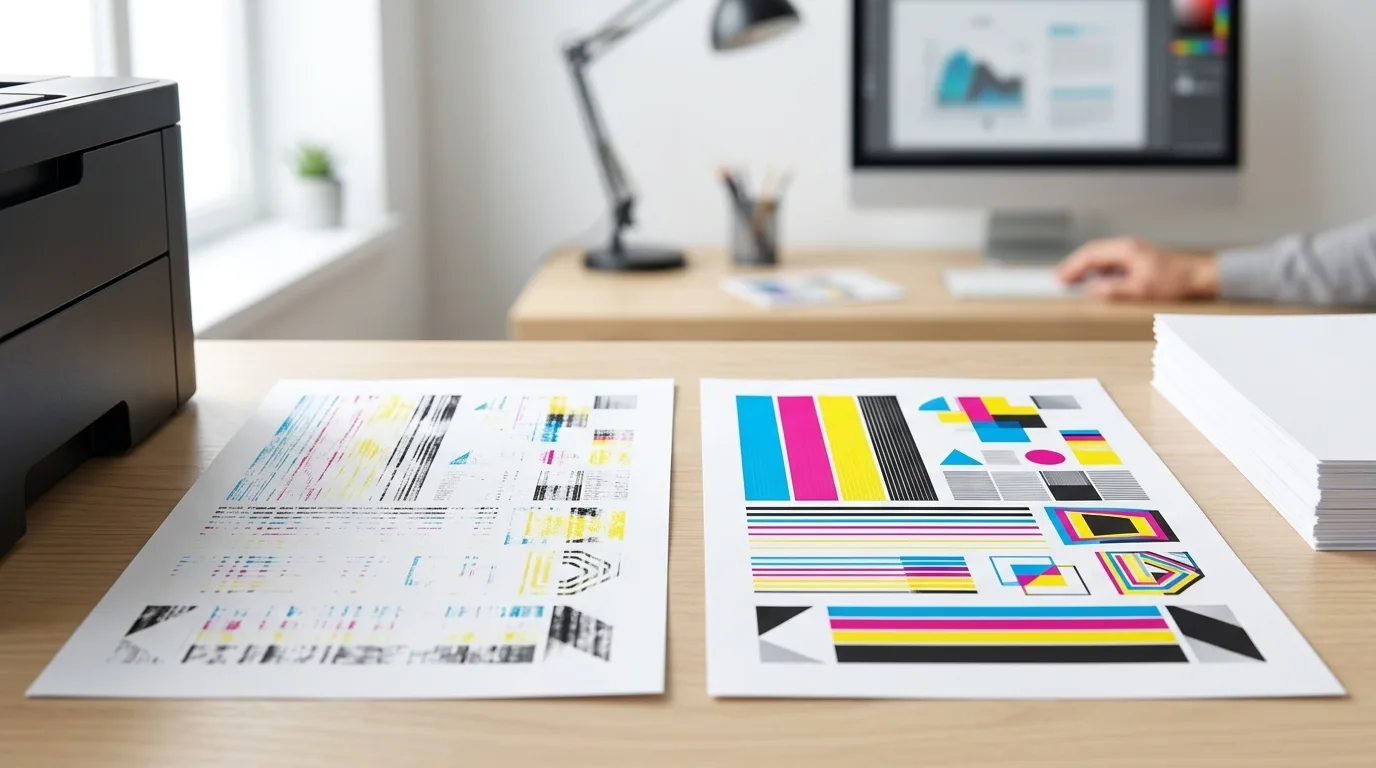
Faites attention aux traits blancs horizontaux à travers le texte et les images, aux couleurs pâles ou manquantes et aux lettres partiellement manquantes. Si une impression semble tachée ou si une couleur spécifique ne correspond pas, par exemple une teinte jaune ou rouge pâle, cela indique un canal d'encre bloqué. Chaque couleur possède en effet sa propre rangée de buses ; si une couleur manque précisément, cette rangée est probablement obstruée. Si vous souhaitez mieux comprendre comment cela se produit, lisez pourquoi la qualité d'impression diminue et comment la résoudre.
Imprimez d'abord une page de test
La meilleure façon d'en avoir le cœur net est d'imprimer une page de test, également appelée vérification des buses. Vous pouvez la demander via le menu de votre imprimante ou via le logiciel d'impression sur votre ordinateur. L'imprimante imprime alors un motif fixe de lignes et de blocs de couleur sur le papier. Si toutes les lignes sont complètes et les couleurs vives, la tête d'impression est en bon état. Si vous voyez des lignes interrompues ou des blocs manquants, cela confirme qu'un nettoyage est nécessaire. Conservez cette page de test afin de pouvoir comparer le résultat après le nettoyage.
Nettoyer la tête d'impression via le menu de l'imprimante
La méthode la plus sûre et la plus simple est la fonction de nettoyage intégrée de l'imprimante elle-même. Presque toutes les imprimantes jet d'encre en sont équipées et vous n'avez rien à démonter. Lors d'un cycle de nettoyage, l'imprimante pompe de l'encre supplémentaire à travers les buses, ce qui permet de décoincer l'obstruction. Vous utilisez une marque spécifique ? Consultez alors notre guide pour nettoyer la tête d'impression d'une imprimante Brother pour connaître les étapes exactes du menu.
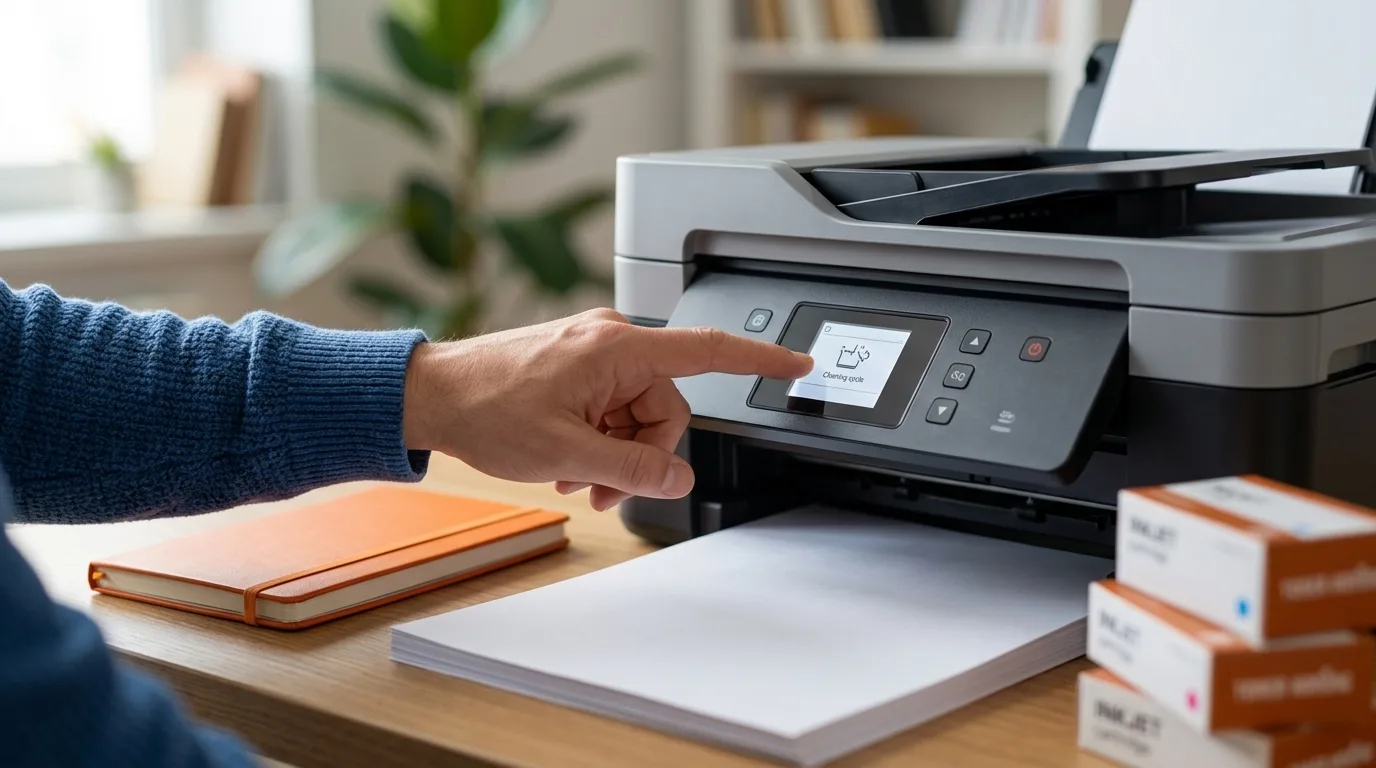
- Allumez l'imprimante et assurez-vous qu'il y a suffisamment d'encre dans toutes les cartouches, car un cycle de nettoyage consomme de l'encre.
- Ouvrez le menu de maintenance. Sur l'écran de l'imprimante, vous le trouverez souvent sous Paramètres ou Maintenance. Si vous travaillez via l'ordinateur, ouvrez les paramètres de l'imprimante sous Windows et choisissez Maintenance, ou allez dans les Réglages Système sur macOS, puis Imprimantes et scanners.
- Choisissez l'option de nettoyage de la tête d'impression et lancez le cycle. N'éteignez pas l'imprimante tant qu'elle est en cours ; le voyant marche/arrêt peut clignoter.
- Imprimez ensuite une nouvelle page de test et comparez-la à la précédente.
- Si l'image n'est pas encore complètement rétablie, répétez le nettoyage une ou deux fois.
Si le résultat reste le même après deux ou trois cycles, arrêtez les tentatives. Chaque cycle coûte de l'encre et poursuivre indéfiniment ne résout généralement pas une obstruction tenace. Dans ce cas, laissez reposer l'imprimante pendant quelques heures ou toute une nuit. Souvent, l'encre fraîche imprègne et décolle les résidus séchés pendant ce laps de temps, après quoi un dernier cycle de nettoyage donnera le résultat escompté.
La tête d'impression se trouve-t-elle dans la cartouche ou dans l'imprimante ?
La meilleure façon de nettoyer la tête d'impression dépend du type d'imprimante. Il existe globalement deux modèles, et il est utile de savoir lequel vous possédez avant de passer à l'action manuellement.
Tête d'impression dans la cartouche
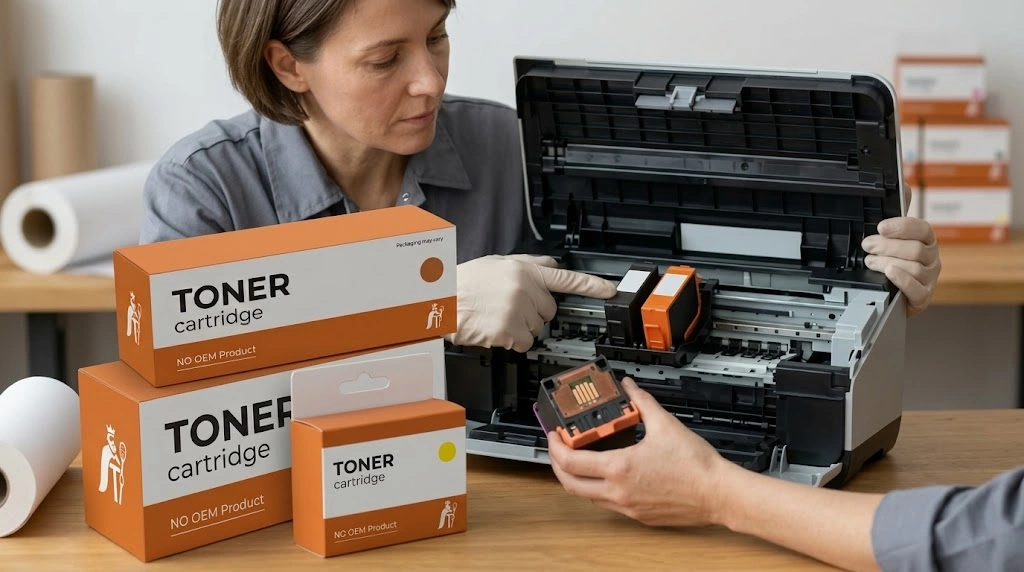
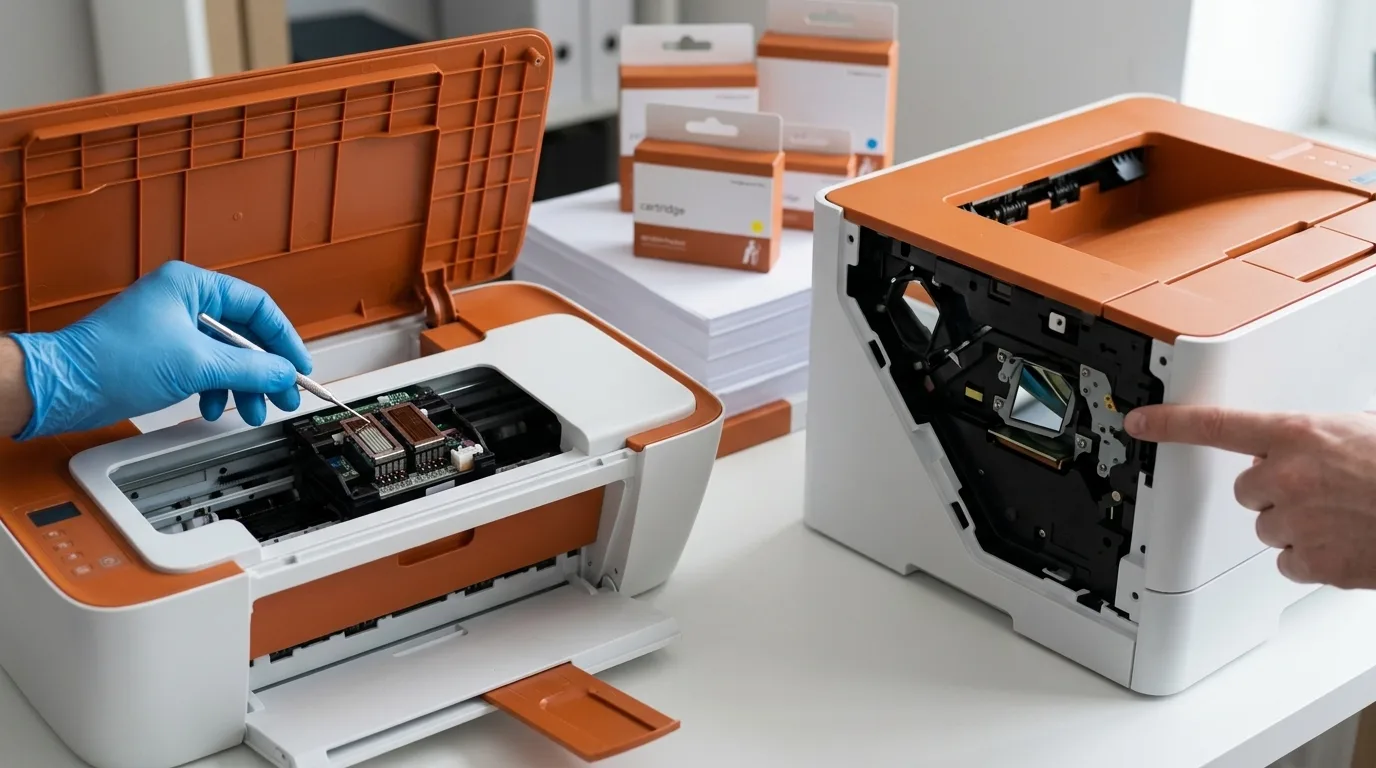
Sur de nombreuses imprimantes, la tête d'impression se trouve sous la cartouche d'encre elle-même. Lorsque vous installez une nouvelle cartouche, vous installez donc également une nouvelle tête d'impression. Ce type est pratique si vous souhaitez nettoyer manuellement : vous retirez la cartouche de l'imprimante et ne travaillez que sur cette pièce détachée, sans ouvrir l'imprimante elle-même. Ne touchez pas les contacts dorés ni la plaque des buses avec vos doigts, car la graisse et l'électricité statique peuvent perturber le fonctionnement.
Tête d'impression fixe dans l'imprimante
Sur d'autres imprimantes, la tête d'impression est un composant fixe de l'appareil et les cartouches ne sont que des réservoirs d'encre. Une tête d'impression fixe dure en principe des années, mais elle est plus difficile d'accès manuellement. Avec ce type, fiez-vous autant que possible à la fonction de nettoyage intégrée ou à une cartouche de nettoyage spéciale. Démonter soi-même une tête d'impression fixe est risqué ; faites-le uniquement en vous aidant du manuel de votre imprimante.
Nettoyer manuellement la tête d'impression : quand et comment
Si le nettoyage automatique ne fonctionne toujours pas après quelques tentatives et une période de repos, vous pouvez envisager de nettoyer manuellement la tête d'impression. Cela est particulièrement utile pour une tête d'impression située dans la cartouche. Travaillez toujours calmement et prudemment, car les buses sont fragiles.
Quel liquide utiliser ?
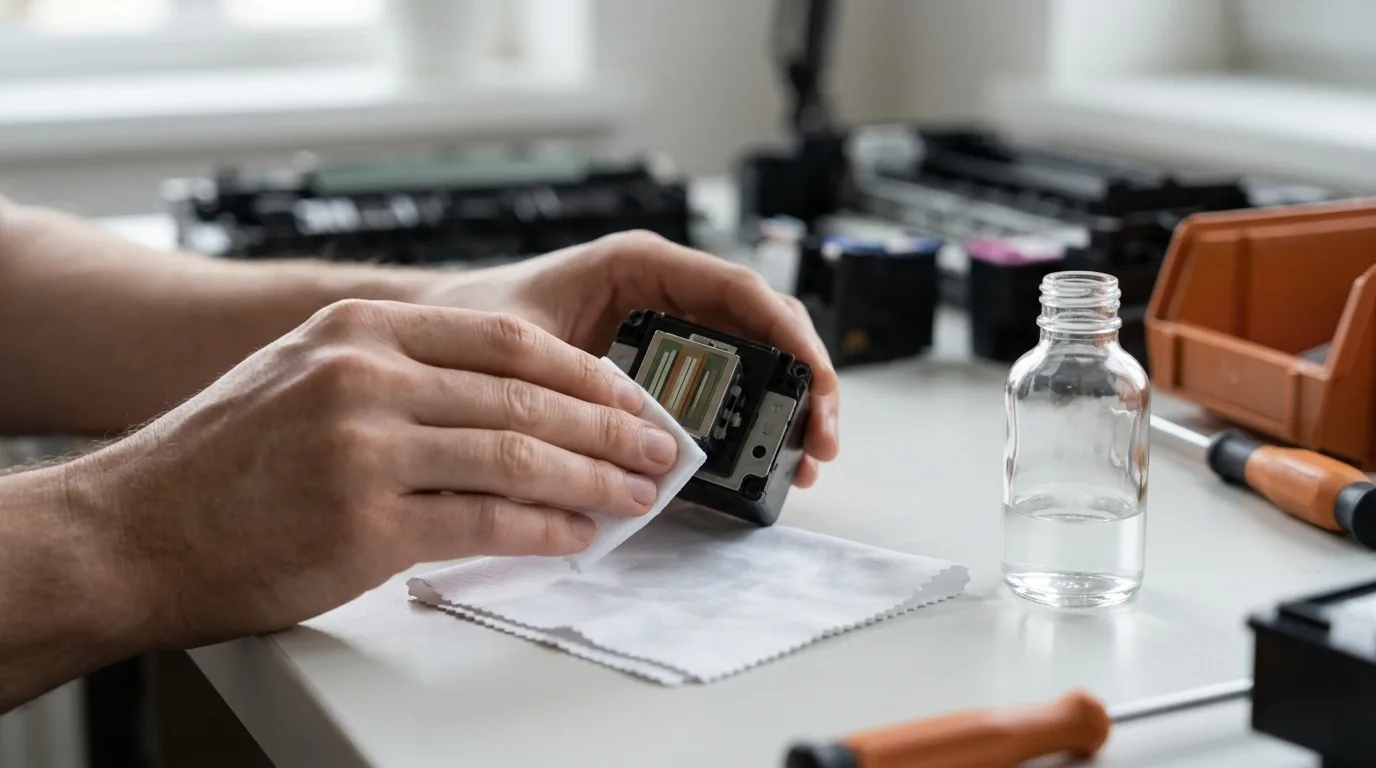
Commencez toujours par de l'eau distillée. Elle dissout l'encre séchée sans laisser de dépôt de calcaire, alors que l'eau du robinet contient des minéraux qui provoquent de nouvelles obstructions. Si l'eau ne suffit pas pour une obstruction tenace, utilisez un nettoyant spécial pour tête d'impression conçu précisément à cet effet. L'alcool isopropylique peut aider en cas d'obstruction importante, mais utilisez-le très légèrement sur l'extérieur de la plaque des buses, et ne faites jamais tremper la tête d'impression dedans. Pour les imprimantes avec une tête d'impression piézo, comme beaucoup de modèles Epson, il vaut mieux éviter totalement l'alcool. Restez de toute façon à l'écart des produits agressifs comme l'ammoniaque, le vinaigre et l'acétone : ils attaquent la colle, les caoutchoucs et les plastiques autour de la tête d'impression.
Nettoyage manuel étape par étape
- Éteignez l'imprimante avant de commencer, à moins que le manuel ne demande de déplacer les cartouches dans leur position de stationnement.
- Pliez un chiffon non pelucheux ou un filtre à café en un petit tampon et humidifiez-le légèrement avec de l'eau distillée chaude.
- Pour une tête d'impression située dans la cartouche, tamponnez doucement la partie inférieure sur le tampon jusqu'à ce que la tache d'encre ressemble à une impression pleine et continue plutôt qu'interrompue.
- N'essuyez jamais d'un mouvement de va-et-vient et ne frottez pas ; tamponnez seulement et laissez l'eau faire son travail.
- Laissez ensuite la tête d'impression sécher complètement à l'air libre avant de réinstaller la cartouche. Des contacts encore humides peuvent provoquer un court-circuit.
- Remettez la cartouche en place, imprimez une page de test et effectuez si nécessaire un autre cycle de nettoyage via le menu.
Ce qu'il vaut mieux ne jamais faire
- Frotter ou gratter les buses, même avec un cure-dent ou un coton-tige sur le métal.
- Tirer avec force sur la tête d'impression pour la sortir de son logement ou forcer une tête d'impression fixe ; ce qui est fixe l'est généralement pour une raison.
- Remettre immédiatement une tête d'impression humide ou la sécher au sèche-cheveux avec de l'air chaud.
- Utiliser de l'eau du robinet ou des produits de nettoyage agressifs.
Prévenir les dommages et prolonger la durée de vie
Le meilleur nettoyage est celui que vous n'avez pas besoin de faire. Avec un peu d'entretien préventif, vous gardez les buses ouvertes et évitez la plupart des problèmes.
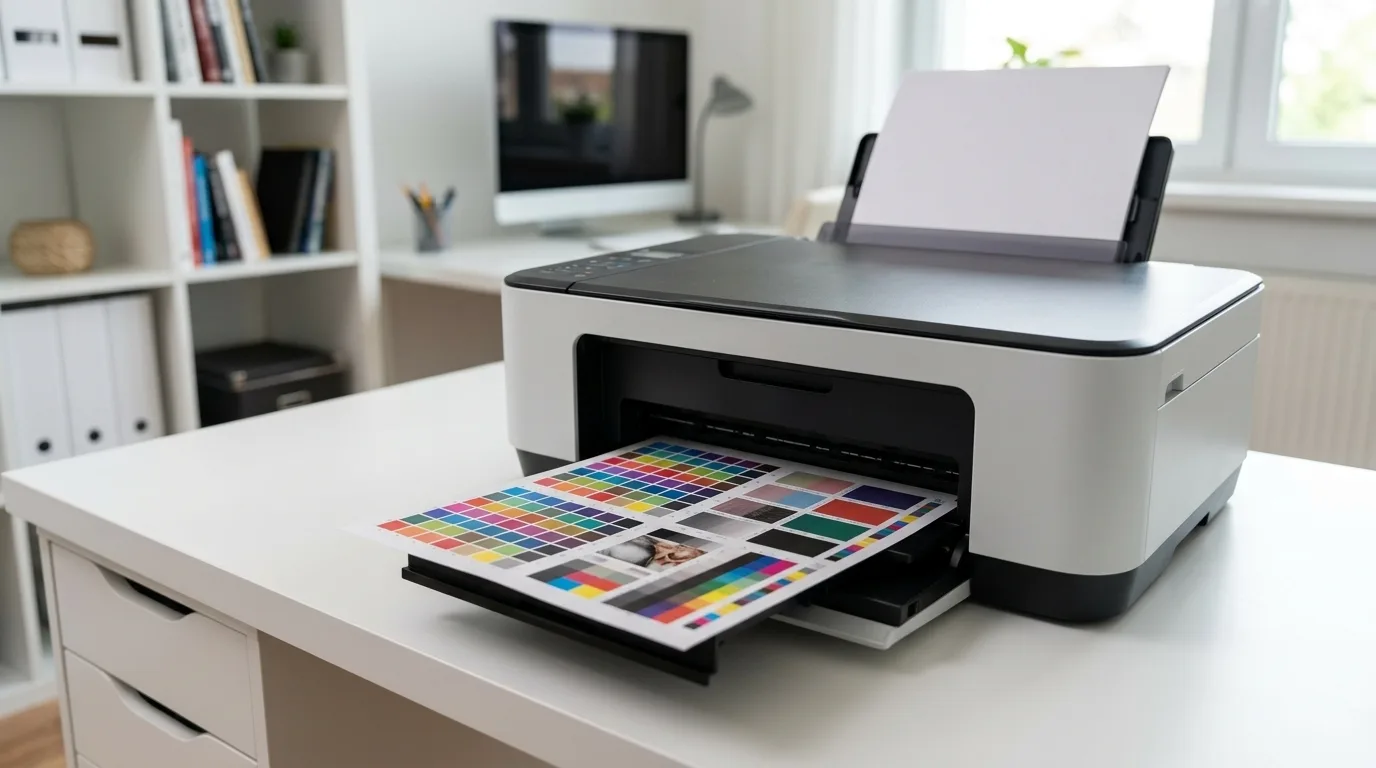
- Imprimez au moins une fois par semaine quelque chose en couleur, même si vous imprimez peu. Cela maintient l'encre en mouvement et évite qu'elle ne sèche dans les buses.
- Éteignez toujours l'imprimante correctement avec le bouton marche/arrêt et jamais en débranchant la prise. Lors d'un arrêt correct, l'imprimante stationne la tête d'impression dans une position protégée et fermée.
- Conservez les cartouches d'encre non utilisées à la verticale dans leur emballage, à température ambiante et à l'abri du soleil, et ne les sortez de leur emballage que juste avant de les installer.
- Gardez l'imprimante à l'abri de la poussière et laissez le couvercle fermé lorsque vous n'imprimez pas.
- Mettez à jour le micrologiciel (firmware) et le logiciel de l'imprimante, car les fabricants améliorent parfois aussi le programme d'entretien par ce biais.
Un kit d'entretien simple avec de l'eau distillée, du liquide de nettoyage et des lingettes non pelucheuses est un achat intelligent. Ainsi, vous pouvez intervenir dès l'apparition des premières traces légères, avant qu'une obstruction ne devienne tenace.
Jet d'encre ou laser : où se trouve exactement la tête d'impression ?
Le nettoyage de la tête d'impression concerne vraiment les imprimantes jet d'encre. Elles utilisent de l'encre liquide qui arrive sur le papier via les buses de la tête d'impression, et ce sont justement ces buses qui peuvent se boucher. Une imprimante laser fonctionne très différemment : elle utilise du toner, une poudre sèche, et ne possède pas de tête d'impression avec des buses pouvant se boucher. Un cycle de nettoyage comme décrit dans ce guide ne s'applique donc pas ; l'entretien d'une imprimante laser porte sur d'autres composants.
Vous cherchez de l'encre pour votre imprimante jet d'encre ? Chez Toner Koning, vous trouverez un large assortiment de cartouches d'encre de notre propre marque, conçues pour les imprimantes jet d'encre connues et avec une garantie à vie. Toner Koning fait partie de Toner-Store BV.
Questions fréquentes sur le nettoyage de la tête d'impression
Combien de temps prend le nettoyage d'une tête d'impression ?
Un cycle de nettoyage automatique dure généralement quelques minutes. La gravité de l'obstruction et le modèle dont vous disposez déterminent si un seul cycle suffit ou s'il faut le répéter plusieurs fois. N'éteignez pas l'imprimante pendant que le cycle est en cours.
À quelle fréquence dois-je nettoyer la tête d'impression ?
Uniquement si la qualité d'impression diminue. Un nettoyage inutile consomme inutilement de l'encre et n'apporte rien. Si vous imprimez régulièrement, vous n'aurez que rarement, voire jamais, besoin de nettoyer la tête d'impression.
Puis-je nettoyer la tête d'impression avec de l'alcool ?
Utilisez d'abord de l'eau distillée ou un nettoyant spécial pour tête d'impression. L'alcool isopropylique peut aider en cas d'obstruction tenace, mais utilisez-le très parcimonieusement à l'extérieur et ne faites jamais tremper la tête d'impression dedans. Pour une tête d'impression piézo, comme dans beaucoup d'imprimantes Epson, il vaut mieux éviter l'alcool.
Que faire si le nettoyage ne fonctionne pas ?
Laissez reposer l'imprimante toute une nuit et essayez ensuite un nouveau cycle de nettoyage ; l'encre fraîche décolle souvent les résidus séchés. Vérifiez également le niveau d'encre et si les cartouches sont bien installées. Si rien de tout cela n'aide, un spécialiste peut nettoyer la tête d'impression de manière professionnelle. Sinon, remplacer la tête d'impression ou l'imprimante est la solution la plus raisonnable.
Le nettoyage consomme-t-il beaucoup d'encre ?
Chaque cycle de nettoyage consomme de l'encre, car l'imprimante pompe de l'encre à travers les buses pour déloger l'obstruction. Limitez-vous donc à quelques tentatives, laissez l'imprimante se reposer entre-temps et ne continuez pas à nettoyer indéfiniment.


