


Réinitialiser une imprimante Brother : étapes à suivre
Votre imprimante laser Brother continue d'afficher un message ? Découvrez étape par étape comment redémarrer votre imprimante, réinitialiser le compteur de toner et de tambour après l'installation d'une nouvelle pièce, et quand une réinitialisation réseau ou d'usine est nécessaire.

Un menu bloqué, un message qui reste affiché ou un voyant de tambour qui ne cesse de clignoter : sur une imprimante laser Brother, vous pouvez souvent résoudre ces dysfonctionnements vous-même grâce à une réinitialisation. Dans ce guide étape par étape, vous découvrirez comment redémarrer votre appareil, réinitialiser le compteur de toner et le compteur de tambour après avoir installé un nouveau consommable, et dans quels cas une réinitialisation réseau ou d'usine est judicieuse. Vous pourrez ainsi remettre votre imprimante au travail sans tracas inutiles et saurez exactement quels boutons et options de menu utiliser.
Table des matières
- Réinitialiser une imprimante Brother : quand et pourquoi
- Éteindre et rallumer votre imprimante Brother
- Réinitialiser le compteur de toner après l'installation d'un nouveau toner
- Réinitialiser le compteur de tambour après l'installation d'un nouveau tambour
- Messages d'erreur courants et leur signification
- Réinitialiser les paramètres réseau ou les paramètres d'usine
- Quand une réinitialisation ne suffit pas
- Questions fréquentes sur la réinitialisation des imprimantes Brother
Réinitialiser une imprimante Brother : quand et pourquoi
Une imprimante laser Brother fonctionne de manière électrostatique. Un tambour chargé transfère la poudre de toner sèche sur le papier, après quoi une unité de fusion fixe la poudre à l'aide de chaleur et de pression. Étant donné que l'imprimante suit à la fois le toner et le tambour séparément à l'aide de compteurs internes, des messages peuvent parfois persister, même après l'installation d'une nouvelle pièce. Une réinitialisation efface cet état bloqué et donne à l'appareil un nouveau départ.
Une réinitialisation est généralement nécessaire dans trois situations. D'abord en cas de dysfonctionnement général : un menu qui se fige, un code d'erreur récurrent ou une perte de connexion réseau. Ensuite, après le remplacement d'un consommable, si l'imprimante ne réinitialise pas automatiquement le compteur. Enfin, si vous souhaitez céder l'appareil ou le reconfigurer entièrement. La méthode choisie dépend du problème : un redémarrage simple, une réinitialisation de compteur ou une réinitialisation d'usine complète.
Éteindre et rallumer votre imprimante Brother
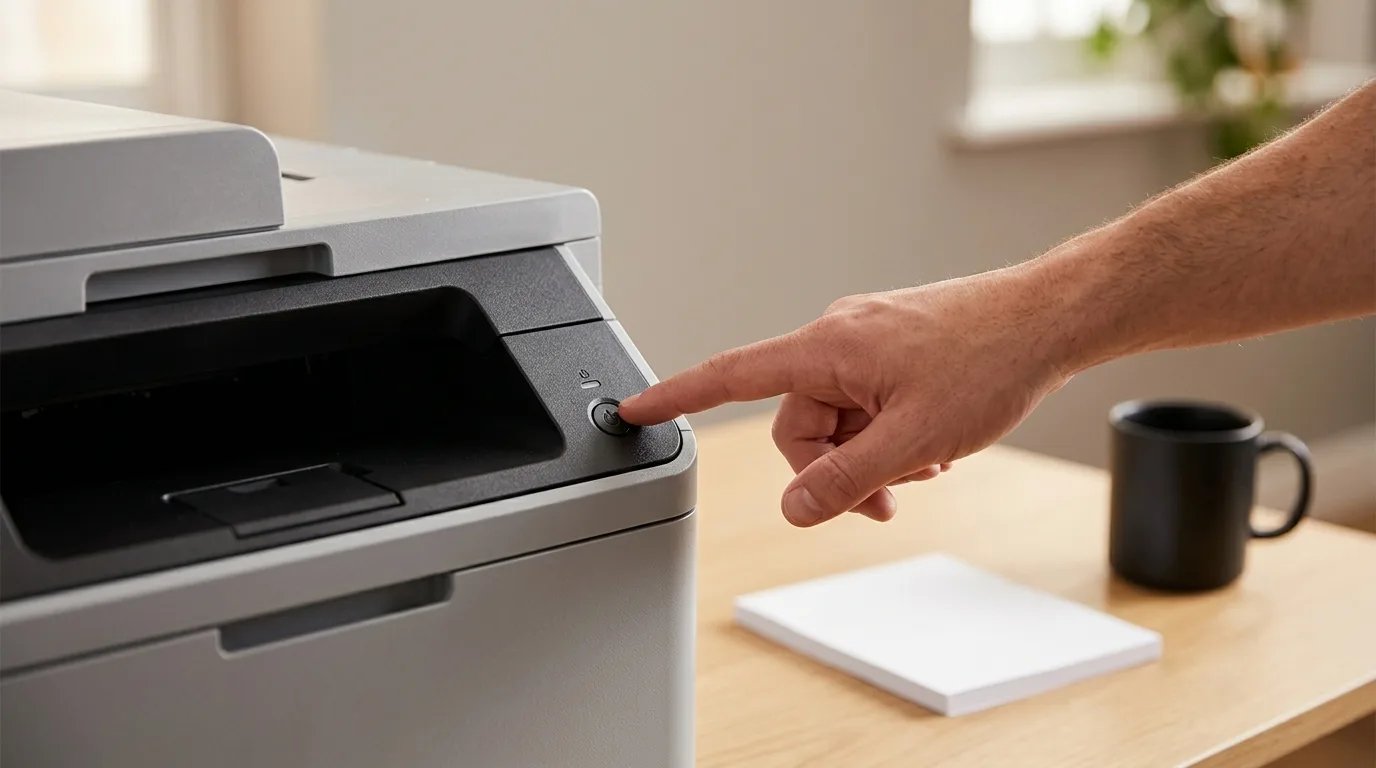
L'intervention la plus simple est un cycle d'alimentation (power-cycle) : éteindre complètement l'appareil et le redémarrer. Cela résout les problèmes temporaires, tels qu'un écran gelé ou une tâche d'impression bloquée, sans perdre vos paramètres.
Effectuer un cycle d'alimentation étape par étape
- Éteignez l'imprimante avec le bouton marche/arrêt et attendez que l'écran soit complètement éteint.
- Débranchez éventuellement la prise électrique et attendez environ trente secondes pour permettre aux condensateurs de se décharger.
- Rebranchez la prise et rallumez l'imprimante.
- Attendez que l'appareil ait fini de démarrer et vérifiez si le message a disparu.
Si le problème persiste après ce redémarrage, la cause est plus profonde et une réinitialisation ciblée du compteur ou d'usine est nécessaire.
Réinitialiser le compteur de toner après l'installation d'un nouveau toner
De nombreuses imprimantes laser Brother continuent d'afficher le message "Remplacer toner" ou "Toner presque vide", même après l'installation d'une cartouche neuve. Cela est dû au fait que le compteur interne suit la consommation indépendamment du contenu réel et ne détecte pas toujours qu'un nouveau consommable a été inséré. En réinitialisant manuellement le compteur, l'imprimante reconnaît à nouveau correctement le nouveau toner.
Modèles avec écran
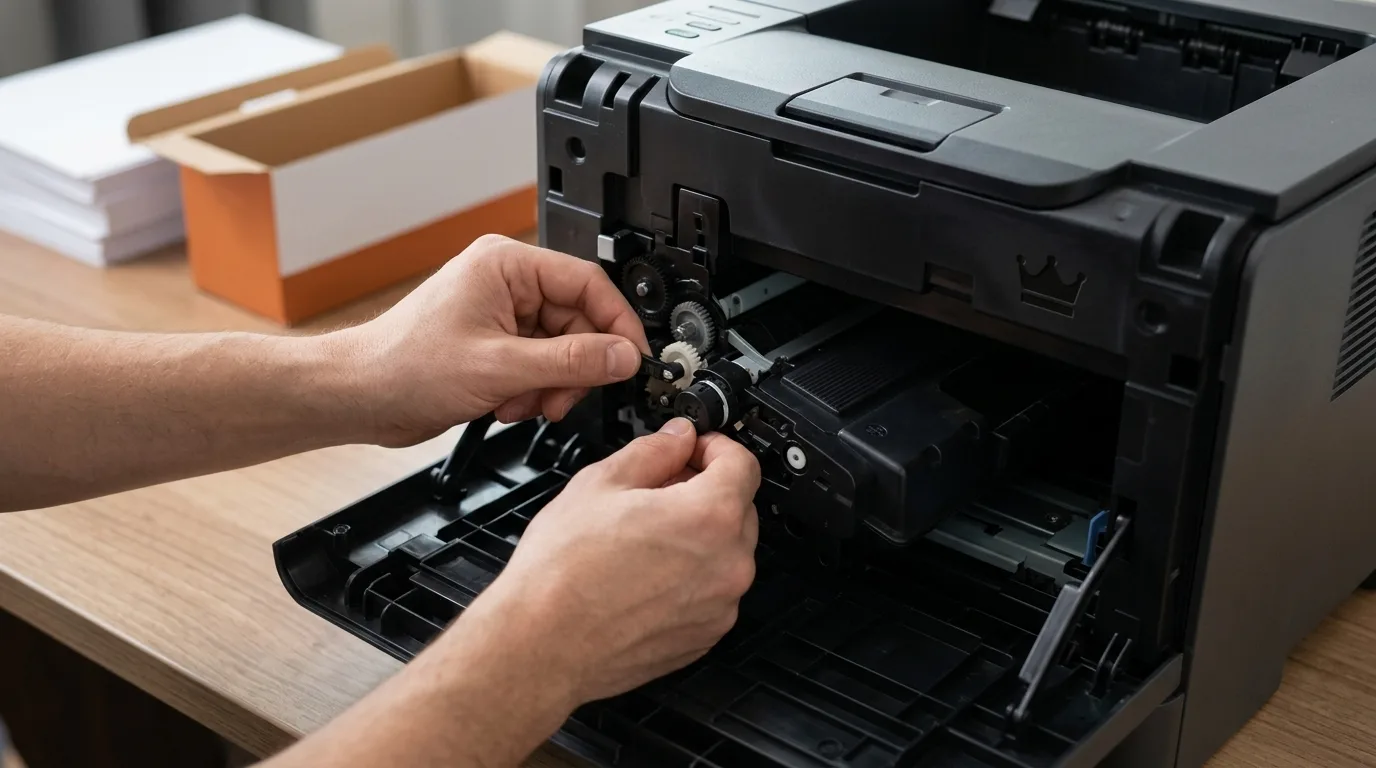
Sur les appareils dotés d'un écran, ouvrez le capot avant et maintenez la touche appropriée enfoncée jusqu'à ce que l'affichage change. Selon votre modèle, il s'agit du bouton avec la croix en combinaison avec la touche retour, ou du bouton OK maintenu enfoncé. Ensuite, utilisez les flèches pour sélectionner le toner que vous avez remplacé. Sur une imprimante couleur, sélectionnez la couleur appropriée dans l'ensemble CMJN et indiquez s'il s'agit d'une capacité standard ou haute capacité. Confirmez votre choix et fermez le capot avant. Le compteur sera alors réinitialisé à plein.
Modèles sans écran
Les appareils compacts avec uniquement des voyants n'ont pas de menu. Ici, vous installez d'abord le nouveau toner tout en laissant le capot avant ouvert. Ensuite, maintenez le bouton de démarrage enfoncé pendant quelques secondes jusqu'à ce que les voyants s'allument tous ensemble. Relâchez le bouton et fermez le capot. Si cela ne fonctionne pas du premier coup, réessayez : les touches ne réagissent parfois qu'après quelques tentatives. Une bonne réinitialisation du toner évite de penser à tort que la cartouche est déjà vide. Vous souhaitez commander un consommable adapté avec garantie à vie ? Découvrez notre offre de toners de marque distributeur pour Brother, conçus pour ces imprimantes.
Réinitialiser le compteur de tambour après l'installation d'un nouveau tambour
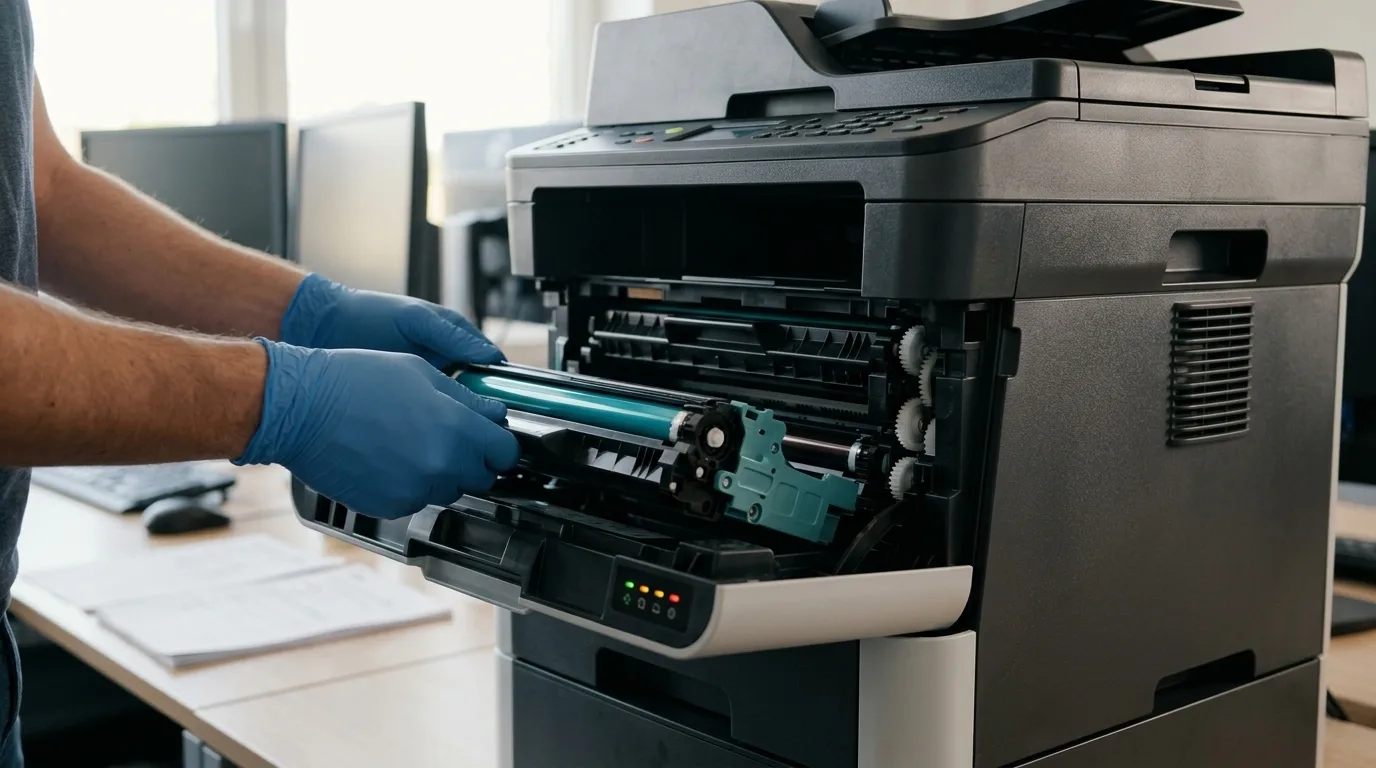
Le tambour est une pièce séparée ayant une durée de vie plus longue que le toner et supporte généralement plusieurs cartouches. Comme Brother ne réinitialise pas automatiquement le compteur de tambour, des messages tels que "Tambour bientôt épuisé", "Remplacer tambour" ou "Arrêt tambour" restent affichés tant que vous ne réinitialisez pas manuellement le compteur. Sans cette manipulation, l'imprimante continuera d'envoyer des avertissements, même après l'installation d'un nouveau tambour.
Comment réinitialiser le compteur de tambour
Sur les modèles avec menu, naviguez via les paramètres vers les informations de l'appareil, la durée de vie des pièces ou un menu de réinitialisation distinct, où vous sélectionnez le tambour et confirmez la réinitialisation. Sur les modèles avec uniquement des voyants, maintenez le bouton de démarrage enfoncé pendant environ quatre secondes, capot avant ouvert après l'installation du nouveau tambour, jusqu'à ce que tous les voyants s'allument simultanément. Relâchez ensuite et fermez le capot. Vous doutez que le tambour doive vraiment être remplacé ? Lisez d'abord ce qu'est une unité de tambour et quand il faut la remplacer. Vous trouverez un nouveau tambour dans la collection de tambours de marque distributeur pour Brother.
Messages d'erreur courants et leur signification
L'écran ou les voyants indiquent souvent quelle partie de l'imprimante nécessite une attention particulière. Si vous reconnaissez le message, vous choisirez plus rapidement la bonne réinitialisation :
- Remplacer toner : le compteur de toner est vide. Installez une nouvelle cartouche et réinitialisez le compteur de toner.
- Tambour bientôt épuisé : le tambour approche de la fin de sa durée de vie. Commandez-en un nouveau à temps et réinitialisez le compteur de tambour après le remplacement.
- Remplacer tambour : le compteur de tambour est plein. Installez un nouveau tambour et effectuez la réinitialisation du tambour.
- Capot avant ouvert : le capot ne se ferme pas correctement ou un capteur est défectueux. Ouvrez et fermez le capot avant pour réactiver les petits capteurs.
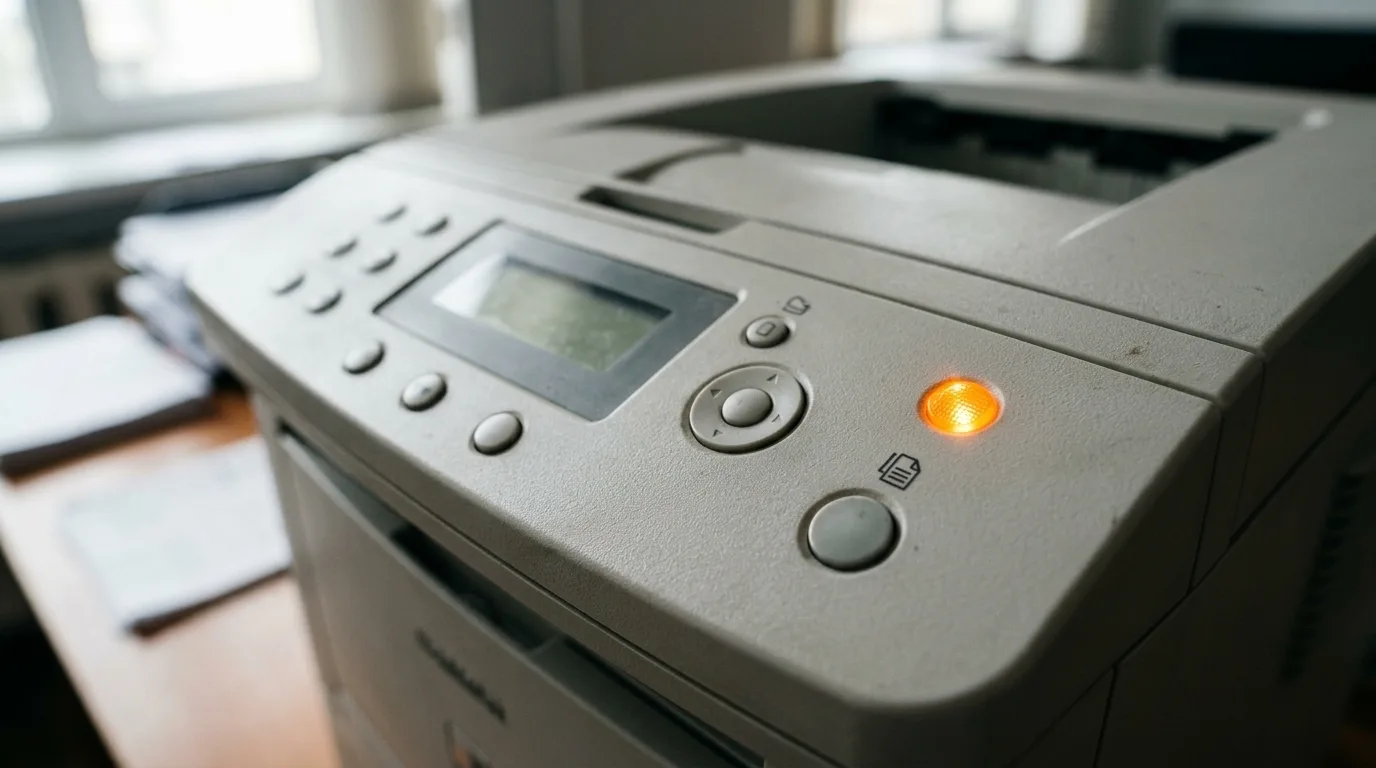
Un voyant orange clignotant indique généralement un message lié au toner ou au tambour, tandis qu'un voyant vert indique un fonctionnement normal. Si le voyant orange continue de clignoter après chaque tentative, il s'agit souvent d'une pièce qui nécessite réellement un remplacement, et non d'un paramètre.
Réinitialiser les paramètres réseau ou les paramètres d'usine
Parfois, les modifications s'accumulent : une adresse IP incorrecte, des préférences obsolètes ou une connexion sans fil qui se coupe sans cesse. Selon ce que vous souhaitez résoudre, choisissez une réinitialisation ciblée ou complète.

Réinitialisation réseau
Seule la connexion à votre routeur ou ordinateur est perdue alors que l'imprimante fonctionne bien par ailleurs ? Choisissez alors une réinitialisation réseau via le menu. Cela efface uniquement les données réseau, telles que les paramètres sans fil et l'adresse IP, en laissant vos autres préférences intactes. Une fois terminée, reconnectez l'appareil à votre réseau.
Réinitialisation d'usine
Si les interventions légères ne fonctionnent pas, une réinitialisation d'usine ramène presque tous les paramètres à l'état d'origine, y compris la langue, les préférences et les données réseau. Notez vos paramètres réseau au préalable, car ils seront perdus. Vous trouverez généralement cette option dans le menu des paramètres sous une section de réinitialisation ; sur les appareils sans écran, utilisez une combinaison de touches avec le bouton de démarrage alors que le capot avant est ouvert. Utilisez la réinitialisation d'usine comme dernière étape, lorsque les options plus ciblées n'ont aucun effet.
Quand une réinitialisation ne suffit pas
Une réinitialisation est puissante, mais ne résout pas tous les problèmes. Si les messages d'erreur persistent ou si l'impression échoue toujours après plusieurs tentatives, autre chose est souvent en jeu : une pièce usée, un câble endommagé ou un pilote obsolète sur votre ordinateur. Dans ce cas, mettez d'abord à jour le pilote et vérifiez les câbles et la connexion avant de toucher à nouveau aux paramètres. Pour être sûr d'installer correctement une nouvelle pièce, suivez les explications sur comment installer une cartouche de toner ou un tambour étape par étape.
Si vous ne vous en sortez pas, contactez notre service client pour des conseils d'impression royaux. Notre équipe connaît les pannes typiques des imprimantes laser Brother, du voyant de tambour clignotant à un écran de message d'erreur persistant, et se fera un plaisir de vous aider à choisir le bon toner ou tambour de marque distributeur. Nous livrons dans les 24 heures les jours ouvrables et offrons une garantie à vie sur nos produits de marque distributeur. Que vous gériez un bureau de PME ou que vous utilisiez un seul appareil à la maison : vous êtes à la bonne adresse. Toner Koning fait partie de Toner-Store B.V.
Questions fréquentes sur la réinitialisation des imprimantes Brother
Dois-je réinitialiser mon imprimante Brother en cas de mauvaise qualité d'impression ?
Une réinitialisation peut aider, mais vérifiez d'abord le toner et le tambour. Les rayures ou les impressions pâles sont souvent dues à un tambour usé ou à une cartouche presque vide, et non à des réglages incorrects. Identifiez donc d'abord la cause avant de réinitialiser, et remplacez le consommable concerné si nécessaire.
Quelle est la différence entre un redémarrage et une réinitialisation d'usine ?
Un redémarrage consiste simplement à éteindre et rallumer l'appareil ; vos paramètres sont conservés. Une réinitialisation d'usine efface presque tous les paramètres et ramène l'imprimante à l'état de livraison. Utilisez la réinitialisation d'usine uniquement en cas de pannes persistantes qu'un redémarrage normal ne résout pas.
Pourquoi mon imprimante continue-t-elle d'afficher "Remplacer toner" après l'installation d'une nouvelle cartouche ?
Le compteur de toner interne n'est pas réinitialisé automatiquement. Ouvrez le capot avant et réinitialisez manuellement le compteur de toner via la touche ou la combinaison de touches appropriée, selon votre modèle. L'imprimante reconnaîtra alors à nouveau la nouvelle cartouche comme étant pleine.
Comment réinitialiser le compteur de tambour sur une imprimante Brother ?
Sur les modèles avec menu, choisissez le tambour via les informations de l'appareil ou le menu de réinitialisation et confirmez. Sur les modèles avec uniquement des voyants, maintenez le bouton de démarrage enfoncé pendant environ quatre secondes, capot avant ouvert, jusqu'à ce que tous les voyants soient allumés. Fermez ensuite le capot avant.
La réinitialisation affecte-t-elle ma garantie ?
Non, une réinitialisation effectuée selon les étapes officielles n'affecte pas votre garantie. En cas de doute, consultez le manuel de votre modèle spécifique. Une réinitialisation réseau peut également être effectuée en toute sécurité sans conséquence pour la garantie.


