


Printkop reinigen: zo doe je het zonder je printer te beschadigen

Inhoudsopgave
- Printkop reinigen: waarom goed onderhoud de moeite loont
- Hoe herken je een verstopte printkop?
- Printkop reinigen via het printermenu
- Zit de printkop in de cartridge of in de printer?
- Printkop handmatig reinigen: wanneer en hoe
- Schade voorkomen en de levensduur verlengen
- Inkjet of laser: waar zit de printkop precies?
- Veelgestelde vragen over printkop reinigen
Printkop reinigen: waarom goed onderhoud de moeite loont
De printkop is het hart van je inkjetprinter. Dit kleine onderdeel spuit microscopisch kleine druppels inkt door honderden spuitmondjes precies op de juiste plek op het papier. Droogt die inkt op of komt er stof tussen, dan raken de spuitmondjes verstopt en zie je dat meteen terug in je afdrukken. Met printkop reinigen herstel je de afdrukkwaliteit en verleng je de levensduur van je printer. In deze gids lees je stap voor stap hoe je dat veilig doet, van de automatische reiniging via het printermenu tot een voorzichtige handmatige aanpak, zodat je de printkop schoonmaakt zonder je printer te beschadigen.
Belangrijk om vooraf te weten: een printkop zit alleen in inkjetprinters. Werkt jouw apparaat met toner, dan heb je een laserprinter en is deze gids niet van toepassing. Verderop lees je precies waarom dat verschil ertoe doet.
Hoe herken je een verstopte printkop?
Voordat je iets gaat reinigen, is het verstandig om zeker te weten dat de printkop echt de oorzaak is. Veel kwaliteitsproblemen hebben een duidelijk patroon dat je snel leert herkennen. Zo voorkom je dat je onnodig gaat sleutelen aan een printer die eigenlijk iets anders nodig heeft.
Zichtbare signalen in je afdruk
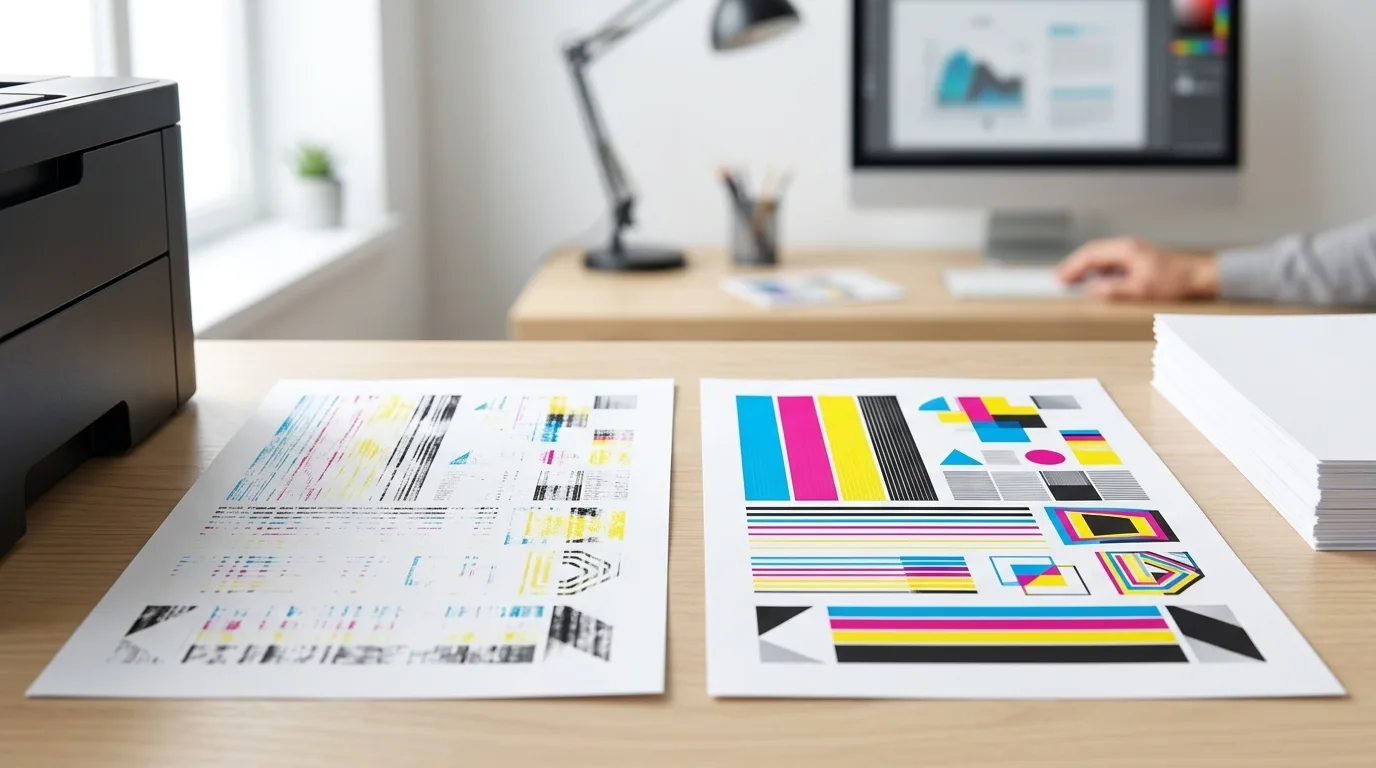
Let op horizontale witte strepen door tekst en afbeeldingen, vage of ontbrekende kleuren en letters die half wegvallen. Ziet een afdruk er vlekkerig uit of klopt een enkele kleur niet, bijvoorbeeld een flauwe gele of rode tint, dan wijst dat op een geblokkeerd inktkanaal. Elke kleur heeft namelijk een eigen rij spuitmondjes, dus als er precies een kleur mist, zit die rij waarschijnlijk dicht. Wil je beter begrijpen hoe dit ontstaat, lees dan waarom printkwaliteit achteruitgaat en hoe je dit oplost.
Print eerst een testpagina
De beste manier om zekerheid te krijgen is een testpagina, ook wel spuitmondjescontrole genoemd. Die vraag je op via het menu van je printer of via de printersoftware op je computer. De printer zet dan een vast patroon van lijntjes en kleurblokken op papier. Zijn alle lijnen volledig en de kleuren vol, dan is de printkop in orde. Zie je onderbroken lijnen of ontbrekende blokken, dan bevestigt dat dat reinigen nodig is. Bewaar deze testpagina, zodat je na het reinigen het resultaat kunt vergelijken.
Printkop reinigen via het printermenu
De veiligste en makkelijkste methode is de ingebouwde reinigingsfunctie van de printer zelf. Vrijwel elke inkjetprinter heeft die, en je hoeft er niets voor open te schroeven. De printer pompt bij een reinigingscyclus extra inkt door de spuitmondjes en duwt zo de verstopping los. Gebruik je een specifiek merk? Bekijk dan onze gids om de printkop van een Brother-printer te reinigen voor de exacte menustappen.
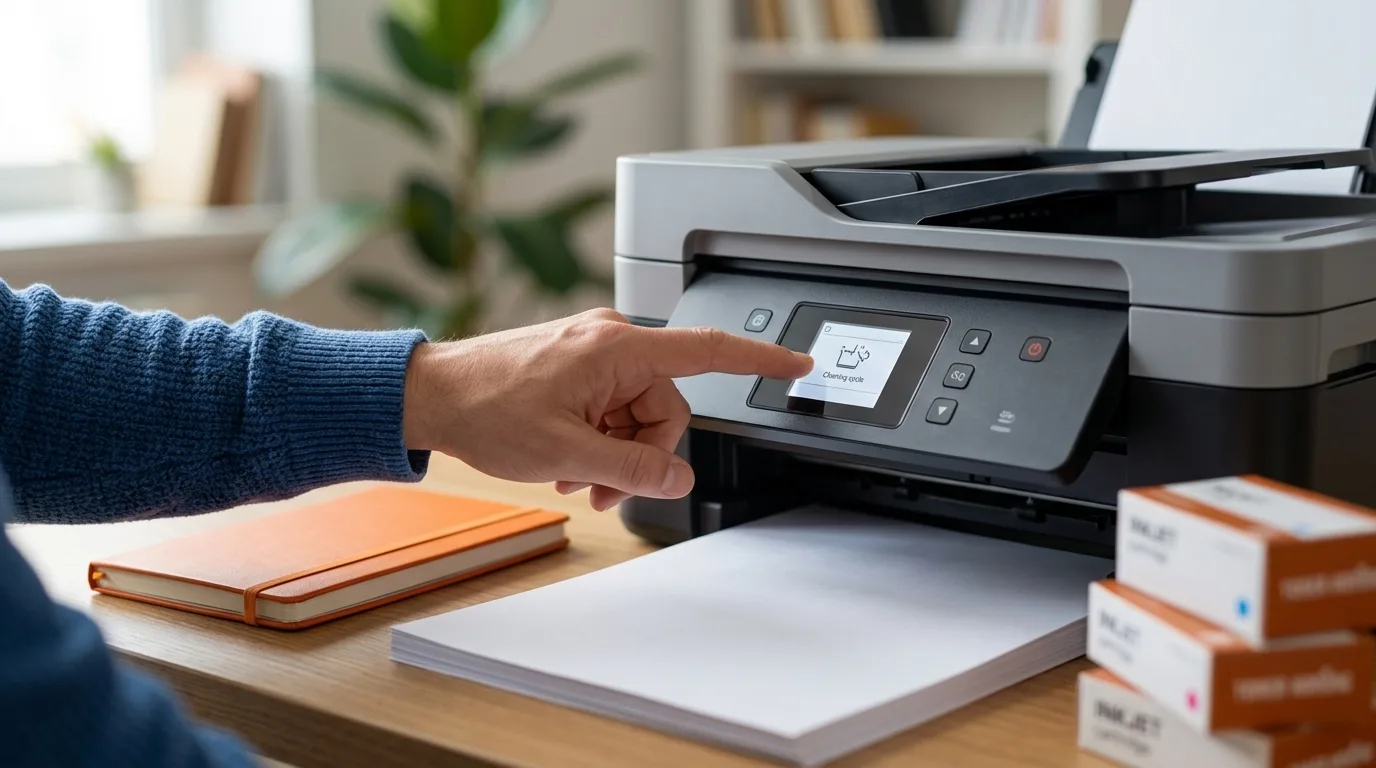
- Zet de printer aan en zorg dat er voldoende inkt in alle cartridges zit, want een reinigingscyclus verbruikt inkt.
- Open het onderhoudsmenu. Op het display van de printer vind je dat vaak onder Instellingen of Onderhoud. Werk je via de computer, open dan op Windows de printerinstellingen en kies Onderhoud, of ga op macOS naar Systeeminstellingen en vervolgens Printers en scanners.
- Kies de optie voor het reinigen van de printkop en start de cyclus. Zet de printer niet uit zolang die bezig is; het aan-uitlampje kan daarbij knipperen.
- Print na afloop opnieuw een testpagina en vergelijk die met de vorige.
- Is het beeld nog niet volledig hersteld, herhaal de reiniging dan nog een of twee keer.
Blijft het resultaat na twee of drie cycli hetzelfde, stop dan met herhalen. Elke cyclus kost inkt, en eindeloos doorgaan lost een hardnekkige verstopping meestal niet op. Laat de printer in dat geval een paar uur of een nacht rusten. Vaak weekt de verse inkt de opgedroogde resten in die tijd los, waarna een laatste reinigingscyclus alsnog resultaat geeft.
Zit de printkop in de cartridge of in de printer?
Hoe je de printkop het beste schoonmaakt, hangt af van het type printer. Er zijn grofweg twee uitvoeringen, en het is handig om te weten welke jij hebt voordat je handmatig aan de slag gaat.
Printkop in de cartridge
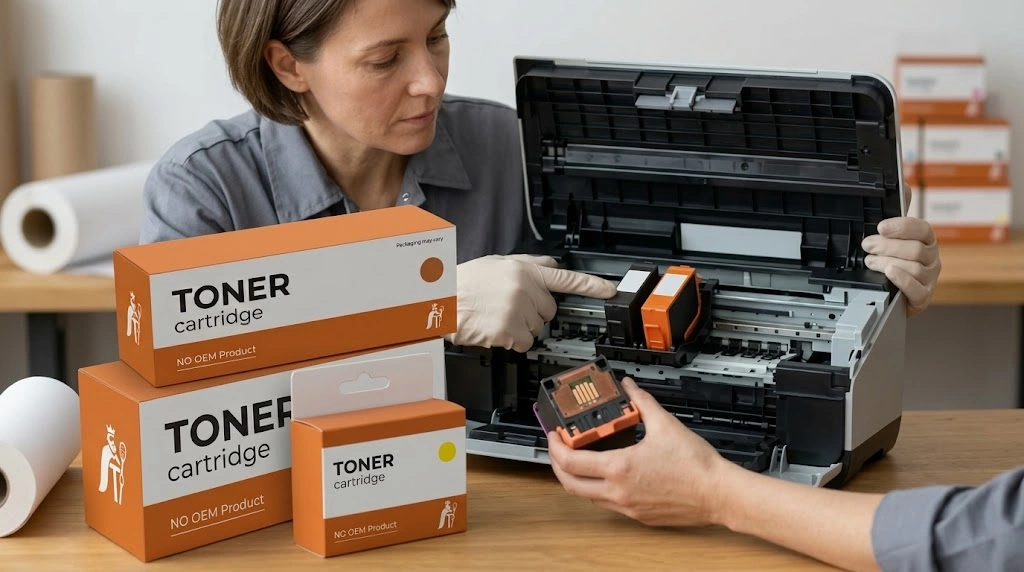
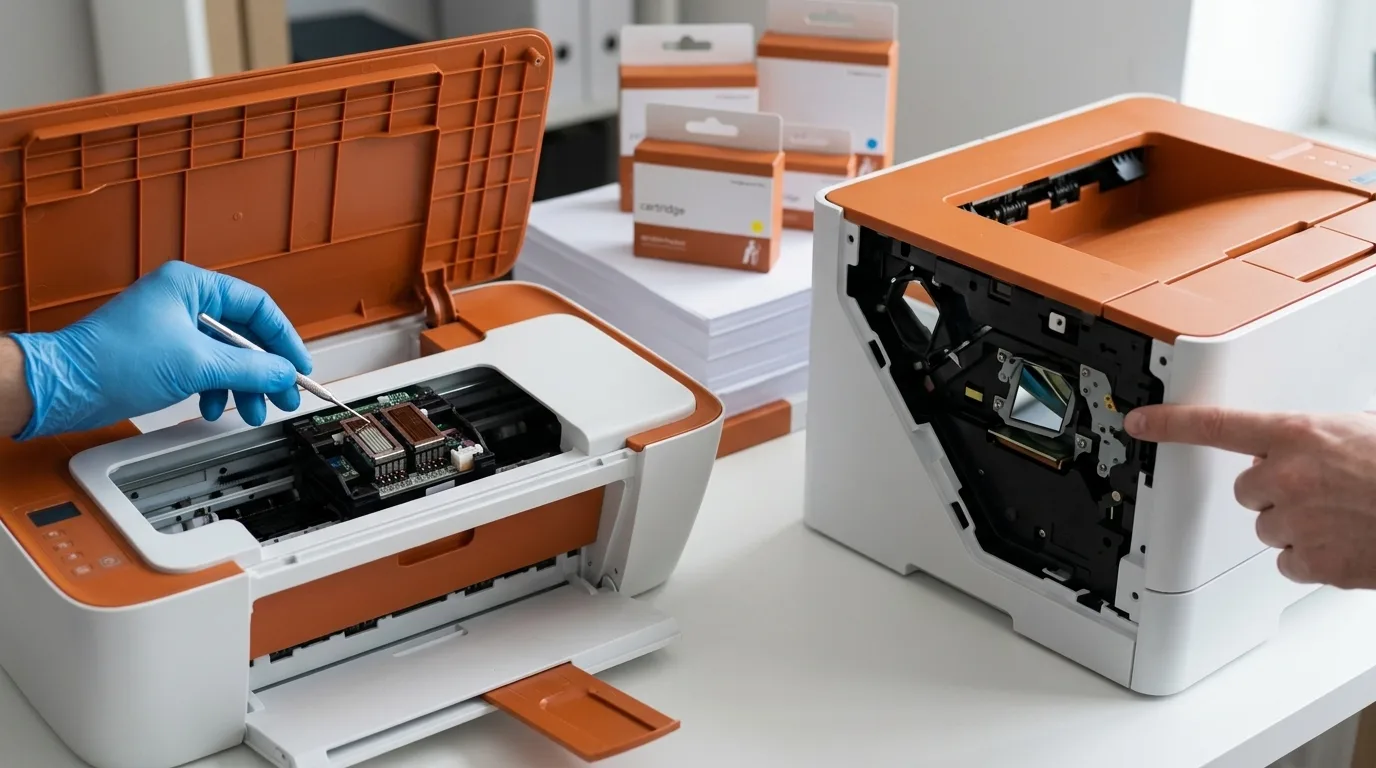
Bij veel printers zit de printkop onderin de inktcartridge zelf. Plaats je een nieuwe cartridge, dan plaats je dus ook een nieuwe printkop. Dit type is prettig als je handmatig wilt reinigen: je haalt de cartridge uit de printer en werkt alleen aan dat losse onderdeel, zonder de printer zelf te openen. Raak de goudkleurige contactpunten en het spuitmondjesplaatje niet met je vingers aan, want vet en statische lading kunnen de werking verstoren.
Vaste printkop in de printer
Bij andere printers is de printkop een vast onderdeel in het apparaat en zijn de cartridges alleen inktreservoirs. Een vaste printkop gaat in principe jaren mee, maar is lastiger handmatig te bereiken. Vertrouw bij dit type zo veel mogelijk op de ingebouwde reinigingsfunctie of op een speciale reinigingscartridge. Een vaste printkop zelf demonteren is risicovol; doe dat alleen met de handleiding van je printer erbij.
Printkop handmatig reinigen: wanneer en hoe
Werkt de automatische reiniging na een paar pogingen en een rustperiode nog niet, dan kun je overwegen de printkop handmatig schoon te maken. Dit is vooral zinvol bij een printkop die in de cartridge zit. Werk altijd rustig en voorzichtig, want de spuitmondjes zijn kwetsbaar.
Welke vloeistof gebruik je?
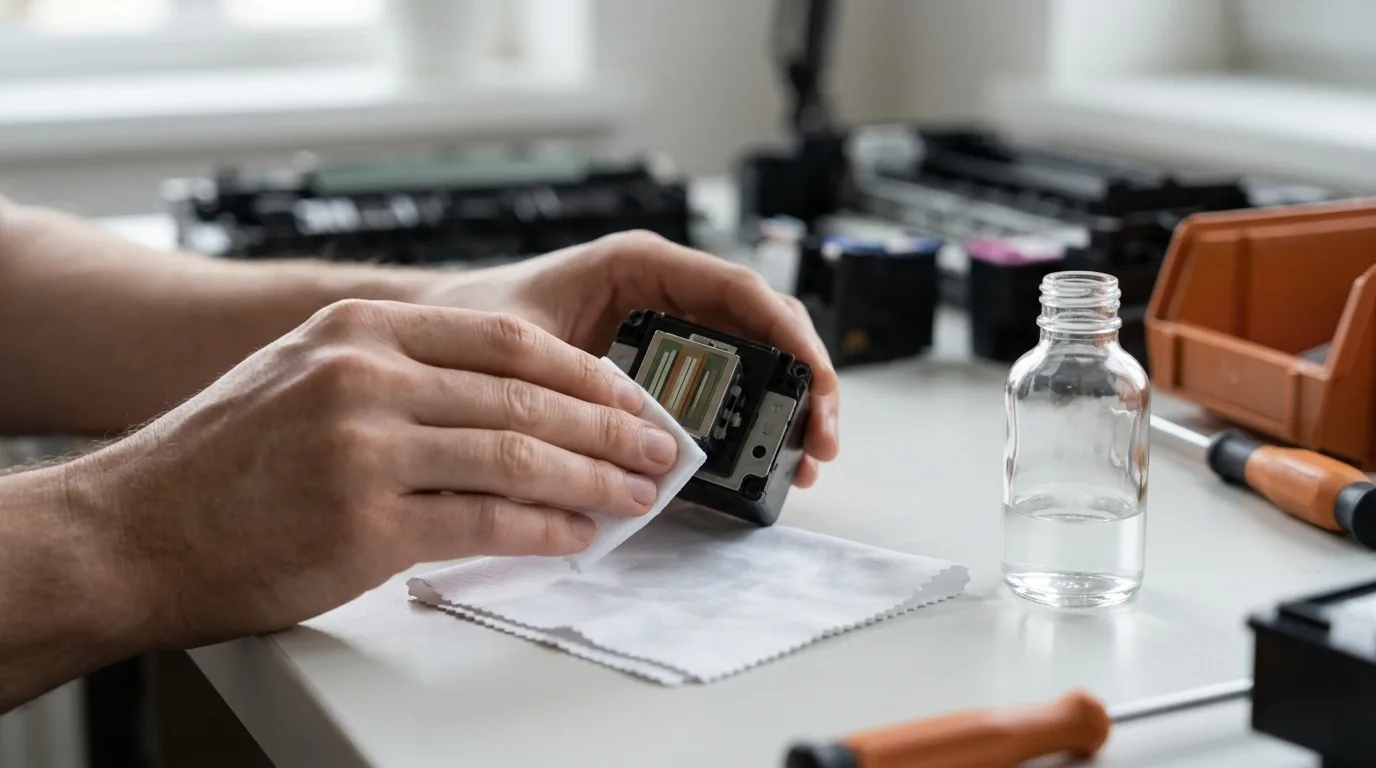
Begin altijd met gedestilleerd water. Dat lost opgedroogde inkt op zonder kalkaanslag achter te laten, terwijl gewoon kraanwater juist mineralen afzet die nieuwe verstoppingen veroorzaken. Helpt water niet bij een hardnekkige verstopping, gebruik dan een speciale printkopreiniger die daar precies voor gemaakt is. Isopropylalcohol kan bij een zware verstopping helpen, maar gebruik die alleen heel licht als buitenkantje op het spuitmondjesplaatje, nooit om de printkop in te laten weken. Bij printers met een piezo-printkop, zoals veel Epson-modellen, kun je alcohol beter helemaal vermijden. Blijf sowieso weg bij agressieve middelen als ammoniak, azijn en aceton: die tasten de lijm, rubbers en kunststoffen rond de printkop aan.
Stap voor stap handmatig reinigen
- Zet de printer uit voordat je begint, tenzij de handleiding vraagt om de cartridges in hun parkeerstand te kunnen verplaatsen.
- Vouw een pluisvrije doek of koffiefilter tot een kussentje en maak dit licht vochtig met warm gedestilleerd water.
- Dep bij een printkop in de cartridge de onderkant voorzichtig op het kussentje, tot de inktvlek er als een volle, aaneengesloten afdruk uitziet in plaats van onderbroken.
- Veeg nooit heen en weer en schuur niet; dep alleen en laat het water zijn werk doen.
- Laat de printkop daarna volledig aan de lucht drogen voordat je de cartridge terugplaatst. Nog vochtige contacten kunnen kortsluiting veroorzaken.
- Plaats de cartridge terug, print een testpagina en voer zo nodig nog een reinigingscyclus via het menu uit.
Dit kun je beter nooit doen
- Schuren of krabben aan de spuitmondjes, ook niet met een tandenstoker of wattenstaafje op het metaal.
- De printkop met kracht uit de houder trekken of een vaste printkop forceren; wat vastzit, zit meestal met reden vast.
- Een natte printkop meteen terugplaatsen of droogföhnen met hete lucht.
- Kraanwater of agressieve schoonmaakmiddelen gebruiken.
Schade voorkomen en de levensduur verlengen
De beste reiniging is de reiniging die je niet hoeft te doen. Met een beetje preventief onderhoud houd je de spuitmondjes open en voorkom je de meeste problemen.
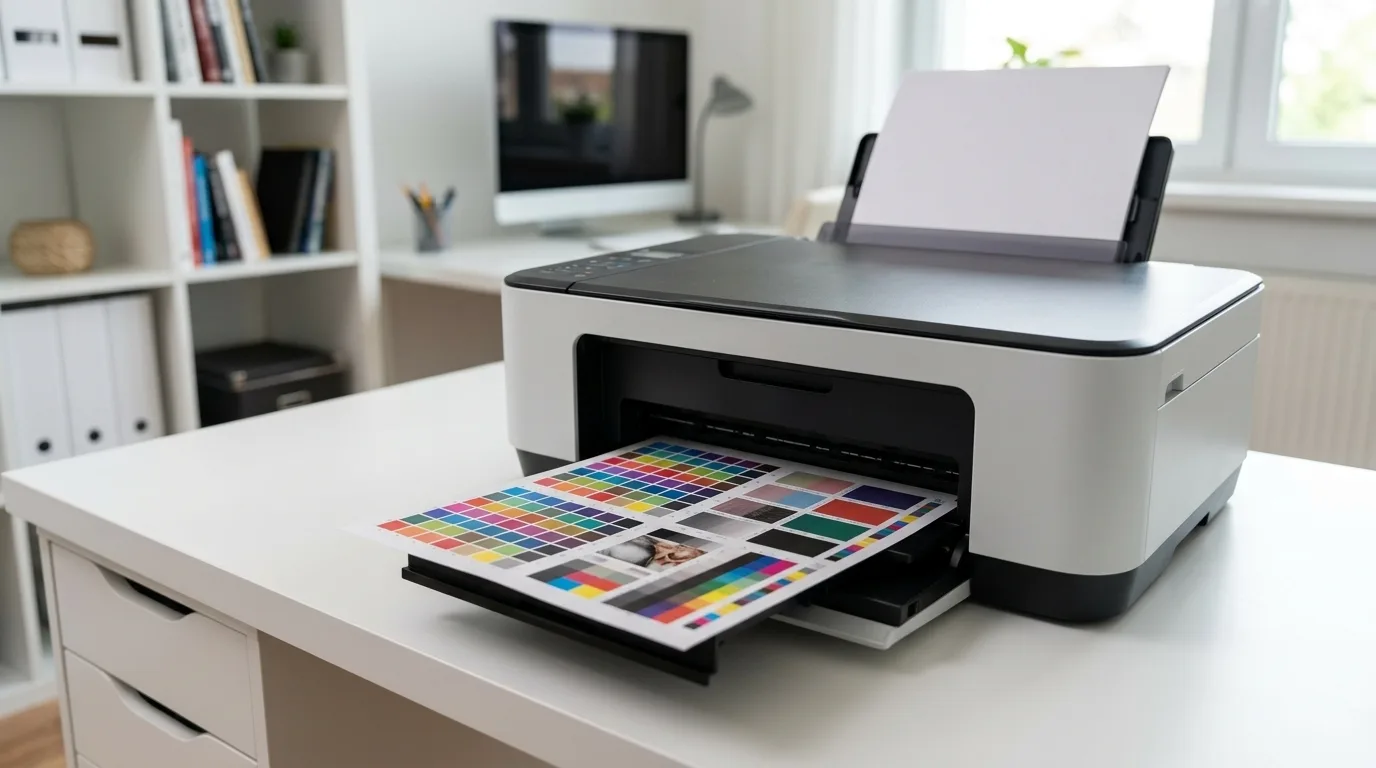
- Print minstens een keer per week iets in kleur, ook als je weinig afdrukt. Zo blijft de inkt in beweging en droogt die niet op in de spuitmondjes.
- Zet de printer altijd netjes uit met de aan-uitknop en nooit door de stekker eruit te trekken. Bij een nette afsluiting parkeert de printer de printkop in een beschermde, afgesloten stand.
- Bewaar losse inktcartridges rechtop in hun verpakking, op kamertemperatuur en uit de zon, en haal ze pas uit de verpakking vlak voordat je ze plaatst.
- Houd de printer stofvrij en laat het deksel dicht als je niet print.
- Werk firmware en printersoftware bij, want fabrikanten verbeteren daarmee soms ook het onderhoudsprogramma.
Een eenvoudige onderhoudsset met gedestilleerd water, reinigingsvloeistof en pluisvrije doekjes is een slimme aanschaf. Zo kun je bij de eerste lichte strepen al ingrijpen, voordat een verstopping hardnekkig wordt.
Inkjet of laser: waar zit de printkop precies?
Het reinigen van de printkop hoort echt bij inkjetprinters. Ze gebruiken vloeibare inkt die via de spuitmondjes van de printkop op het papier komt, en juist die spuitmondjes kunnen verstopt raken. Een laserprinter werkt heel anders: die gebruikt toner, een droog poeder, en heeft geen printkop met spuitmondjes die verstoppen. Een reinigingscyclus zoals in deze handleiding is dus niet van toepassing; het onderhoud van een laserprinter draait om andere onderdelen.
Ben je op zoek naar nieuwe inkt voor je inkjetprinter? Bij Toner Koning vind je een ruim assortiment inktcartridges van ons eigen merk, gemaakt voor bekende inkjetprinters en met levenslange garantie. Toner Koning is onderdeel van Toner-Store BV.
Veelgestelde vragen over het reinigen van de printkop
Hoelang duurt het reinigen van een printkop?
Een automatische reinigingscyclus duurt meestal een paar minuten. Hoe ernstig de verstopping is en welk model je hebt, bepalen of één cyclus genoeg is of dat je hem een paar keer moet herhalen. Zet de printer niet uit terwijl de cyclus loopt.
Hoe vaak moet ik de printkop reinigen?
Alleen als de afdrukkwaliteit achteruitgaat. Onnodig reinigen kost juist inkt en helpt niet. Print je regelmatig, dan hoef je de printkop zelden of nooit te reinigen.
Kan ik de printkop reinigen met alcohol?
Gebruik eerst gedestilleerd water of een speciale printkopreiniger. Isopropylalcohol kan helpen bij een hardnekkige verstopping, maar gebruik het alleen heel spaarzaam aan de buitenkant en laat de printkop er nooit in weken. Bij een piëzoprintkop, zoals in veel Epson-printers, kun je alcohol het beste vermijden.
Wat doe ik als reinigen niet helpt?
Laat de printer een nacht rusten en probeer daarna nog een reinigingscyclus; verse inkt maakt opgedroogde resten vaak los. Controleer ook het inktniveau en of de cartridges goed vastzitten. Helpt dat allemaal niet, dan kan een specialist de printkop professioneel reinigen. Anders is het vervangen van de printkop of de printer de verstandigste keuze.
Kost reinigen veel inkt?
Elke reinigingscyclus verbruikt wat inkt, omdat de printer inkt door de spuitmondjes pompt om de verstopping los te krijgen. Houd het dus bij een paar pogingen, laat de printer daartussen rusten en blijf niet eindeloos reinigen.


